
Damit du unsere Team-Termine nicht nur im Browser, sondern auch direkt in deiner bevorzugten Kalender-App (z. B. auf dem Smartphone oder im E-Mail-Programm) im Blick hast, kannst du den Nextcloud-Kalender ganz einfach abonnieren.
Diese Anleitung zeigt dir Schritt für Schritt, wie das funktioniert.
Schritt 1: Den CalDAV-Link aus Nextcloud kopieren
Egal welche App du am Ende nutzt, du benötigst zuerst den direkten Link (die sogenannte CalDAV-URL) zu unserem geteilten Kalender.
- Melde dich im Browser in unserer Nextcloud an.
- Klicke oben in der Leiste auf das Kalender-Symbol.
- Klicke unten links auf „Kalender-Einstellungen“.
- Dort unter Sektion „CalDAV“ den Wert der „CalDAV-URL“ kopieren: https://cloud.htu.at/remote.php/dav
Schritt 2: Den Kalender in deine App einbinden
Suche dir aus der folgenden Liste das Gerät oder Programm aus, das du nutzt, und befolge die entsprechenden Schritte. Du benötigst dafür den Link aus Schritt 1 sowie deine normalen HTU-Zugangsdaten (Benutzername und Passwort).
- Apple iOS
- Android
- Microsoft Outlook (Windows)
- Apple Kalender (macOS)
- Mozilla Thunderbird
- Google Kalender (Web-Oberfläche)
- Windows Kalender / Mail App
Auf dem iPhone kannst du den Kalender direkt in den Einstellungen hinzufügen, ohne eine zusätzliche App herunterladen zu müssen.
Tippe auf Weiter und stelle sicher, dass der Schalter für Kalender aktiviert ist. Tippe abschließend auf Sichern.
- Öffne die Einstellungen auf deinem iPhone.
- Scrolle nach unten und tippe auf Kalender.
- Tippe auf Accounts und dann auf Account hinzufügen.
- Wähle ganz unten Andere aus.
- Tippe unter der Rubrik „Kalender“ auf CalDAV-Account hinzufügen.
- Fülle die Felder wie folgt aus:
- Server: Füge hier den Link aus Schritt 1 ein.
- Benutzername: Dein HTU-Benutzername.
- Passwort: Dein HTU-Passwort.
- Beschreibung: Z. B. „HTU“.
- Tippe auf Weiter und stelle sicher, dass der Schalter für Kalender aktiviert ist. Tippe abschließend auf Sichern.
Android unterstützt CalDAV von Haus aus nicht direkt. Wir empfehlen daher die Nutzung der kostenlosen Open-Source-App DAVx⁵ (oder einer ähnlichen Synchronisations-App).
- Lade dir die App DAVx⁵ herunter (auf Google Play Store 6,49€, auf F-Droid Kostenlos)
- Öffne die App und tippe auf das + Symbol, um ein neues Konto hinzuzufügen.
- Wähle Mit URL und Benutzername anmelden.
- Fülle die Felder aus:
- Basis-URL: Füge hier den Link aus Schritt 1 ein.
- Benutzername: Dein HTU-Benutzername.
- Passwort: Dein HTU-Passwort.
- Tippe auf Anmelden.
- Gib dem Konto einen Namen (z. B. „HTU“).
- Wähle im nächsten Bildschirm den/die Kalender aus, die synchronisiert werden sollen (Häkchen setzen) und tippe auf das Synchronisieren-Symbol. Der Kalender erscheint nun in deiner normalen Android-Kalender-App.
Um Nextcloud-Kalender in Outlook einzubinden, benötigst du ein kleines, kostenloses Plugin namens CalDAV Synchronizer.
- Lade den Outlook CalDAV Synchronizer herunter, schließe Outlook und installiere das Programm.
- Öffne Outlook. Du siehst nun oben einen neuen Reiter namens CalDAV Synchronizer.
- Klicke auf Synchronization Profiles und dann auf das grüne Plus-Symbol (Add new profile).
- Wähle Nextcloud aus und klicke auf OK.
- Fülle die Profil-Einstellungen aus:
- Name: Z. B. „HTU“.
- Outlook folder: Klicke auf die drei Punkte
...und erstelle einen neuen Kalender-Ordner in Outlook, in dem die Termine landen sollen. - DAV Url: Füge hier den Link aus Schritt 1 ein.
- Username & Password: Deine HTU-Zugangsdaten.
- Klicke unten auf Test or discover settings, um die Verbindung zu prüfen.
- Wenn alles erfolgreich war, klicke auf OK. Der Kalender synchronisiert sich nun automatisch.
- Öffne die Kalender-App auf deinem Mac.
- licke in der Menüleiste oben links auf Kalender > Einstellungen (oder Settings).
- Wechsle zum Reiter Accounts und klicke unten links auf das + Symbol.
- Wähle Anderer CalDAV-Account… und klicke auf Fortfahren.
- Ändere den Accounttyp auf Manuell.
- Gib deine Daten ein:
- Benutzername: Dein HTU-Benutzername.
- Passwort: Dein HTU-Passwort.
- Serveradresse: Füge hier den Link aus Schritt 1 ein.
- Klicke auf Anmelden.
- Öffne Thunderbird und wechsle in den Kalender-Tab.
- Klicke in der linken Spalte unter deiner Kalenderliste auf das + Symbol (oder Rechtsklick > Neuer Kalender).
- Wähle Im Netzwerk aus und klicke auf Weiter.
- Trage bei Benutzername deinen HTU-Benutzernamen ein und füge bei Adresse den Link aus Schritt 1 ein.
- Klicke auf Kalender suchen.
- Thunderbird fragt dich nun nach deinem HTU-Passwort. Gib es ein (setze den Haken bei „Passwort speichern“).
- Wähle den gewünschten Kalender aus der Liste aus und klicke auf Abonnieren.
Hinweis: Hierüber kannst du den Kalender nur lesen, nicht bearbeiten. Zudem kann es bis zu 24 Stunden dauern, bis Google Änderungen aus der Nextcloud anzeigt. Wir empfehlen die anderen, direkt im Betriebssystem eingebetteten, Varianten.
- Klicke auf Kalender hinzufügen. Der Kalender erscheint nun unter „Weitere Kalender“.
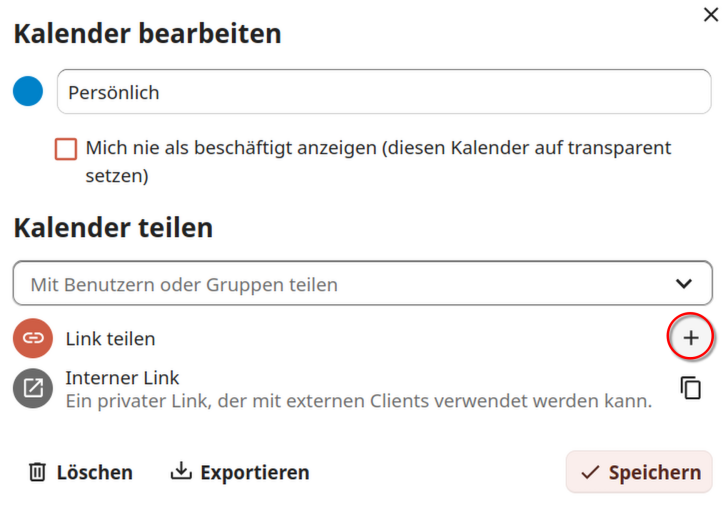
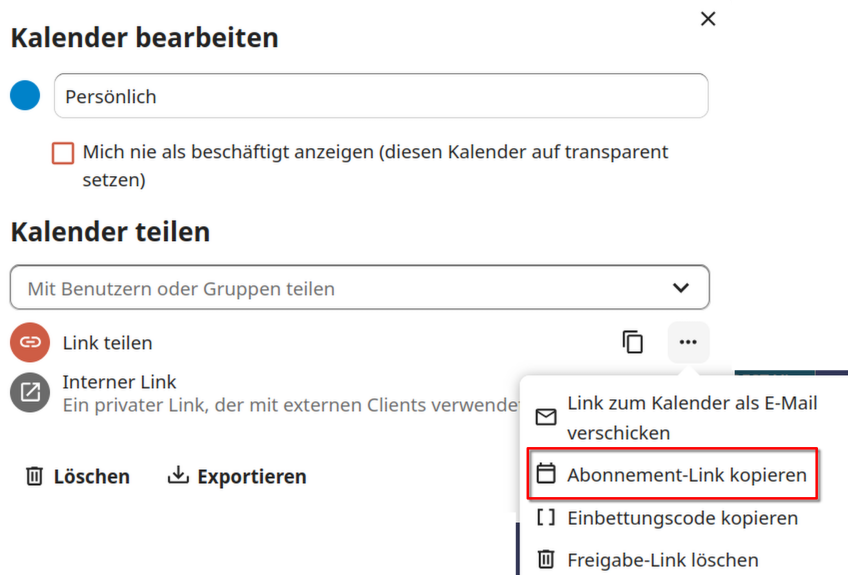
- Klicke in der HTU Cloud beim Team-Kalender nicht auf den CalDAV-Link, sondern zuerst auf das Plus, dann auf das Drei-Punkte-Menü
...und wähle Abonnement-Link kopieren (endet meist auf.ics). Siehe Screenshots unten. - Öffne deinen Google Kalender im Browser.
- Klicke links neben „Weitere Kalender“ auf das Plus-Symbol (+) und wähle Per URL.
- Füge den Link aus der Nextcloud hier ein.
- Klicke auf Kalender hinzufügen. Der Kalender erscheint nun unter „Weitere Kalender“.
Wenn du kein Outlook nutzt, kannst du die integrierte „Kalender“-App von Windows verwenden.
Klicke auf Anmelden.
- Öffne die App Kalender in Windows.
- Klicke unten links auf das Zahnrad-Symbol (Einstellungen) und dann auf Konten verwalten.
- Klicke auf Konto hinzufügen und wähle Erweitertes Setup.
- Wähle Internetkalender.
- Gib die Daten ein:
- Benutzername: Dein HTU-Benutzername.
- Kennwort: Dein HTU-Passwort.
- Serveradresse: Der CalDAV-Link aus Schritt 1.
- Kontoname: Z. B. „Teamkalender Firma“.
- Klicke auf Anmelden.